You are currently browsing the monthly archives for décembre 2011

JB-King était maj avec la Version 2.4 du True Blue

  • Posted on décembre 31, 2011 at 6:08

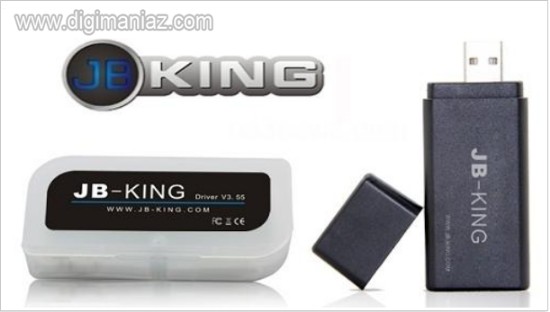
La team Jb-king ont réalisé leur propre mise à jour v2.4 ,et le CFW. Comme rappel: PS3 JB-King Dongle par l’équipe www.jb-king.com . Il permet de lire les jeux 3.6+, fonctionne comme PS3 True Blue.

1.Après vous avez mis à jour le dongle JB-King à la version V2.4, il pourrons supporter tous les fonctions de TB2.4.

2.JB-king était bien configuré que il être capable de jailbreak chaque logiciel de TB2.X en futur .

3.JB-king peut break chaque disc jeux de True Blue, les joueur peuvent aussi jouers les jeux de copier sur leurs console .

4.JB-King être capable de lancer eboot des jeux qui a été modifié et juste pour JB-King.

Le plus important est il n’a pas besoin d’utiliser disc spécial.

5.Le prix de JB-king était publié, vous pourrez l’acheter directement par la boutique digimanaiz en prix 53euros.

Jb-King est maintenant compatible avec tous les derniers jeux True-blue.
Elle nous annonce aussi qu’après le jour de l’An, le JB-King soutiendra quelques Jeux BR vendu par la team TB.

1:SPIDER-MAN EDGE OF TIME
2:DISGAEA 4
3:ACE COMBAT ASSAULT HORIZON
4:PES2012

Comment faire pour mettre à jour:

Etape 1 :
Assure-vous d’avoir une PS3 en FW 3.55 (OFW ou CFW). Si vovotre PS3 est en FW plus bas, faites juste une update. Pour ceux étant en en 3.5+, le dongle sera inutilisable. Utilisez l’E3 Flasher pour faire le downgrade de votre console.

Etape 2 :
Dès que votre PS3 est en FW 3.55, vous devrez installer le PS3 JB-King V3.55 CFW. La mise à jour est la même qu’une mise à jour officielle de firmware via stockage USB.

  • Téléchargez le PS3 JB-King V3.55 CFW
  • Extraire le fichier. Vous aurez donc un dossier du nom de : « JB King-3.55-CFW » A l’intérieur se trouve votre PS3UPDAT.PUP
  • Préparez votre clé USB formaté en FAT32 au préalable et crée à la racine un dossier « PS3 » puis à l’intérieur de celui-ci un dossier « UPDATE » Mettez votre fichier dedans.
  • Insérez votre clé USB, allez dans Mise à jour système et choisissez via Support de stockage USB. Suivez les indications.

Etape 3 :

Mettre votre JB-King à jour avec logiciel V2.4 .

Tuto complet pour linker R4i gold 3DS

  • Posted on décembre 30, 2011 at 4:05

R4i gold 3DS est compatible pour Nintendo 3DS, DSi, DS en tous les versions,  y compris les plus récents 3DS V3.0.0-6 et DSi 1.4.3. Il est en haute qualité et pas cher, ça c’est le meilleur pour plupart des joueurs.

Le principal avantage du linker R4i gold 3DS contrairemnt à la plupart de ses concurrents est qu’il peut être utilisé avec le kernel alternatif Wood ce qui permet de pouvoir jouer à tous les dossiers jeux DS, même les plus récents. Wood est mis à jour régulièrement ce qui pernet  d’améliorer sans cesse la compatibilité du linker avec les jeux. Perso, j’adore ce linker car le procédure de installer et mettre à jour sont très simples.
r4i gold 3dsemballage
Installer Wood sur votre carte micro SD quand reçu votre linker :

Le R4i 3DS Gold est livré déjà opérationnel pour la Nintendo 3DS 3.0.0-6, la seule chose à faire est d’installer Wood sur votre carte micro SD pour profiter immédiatement du linker.

1.Télécharger l’archive suivante: Wood V1.42

Une mise à jour de Wood est sortie , on vous conseille donc de télécharger cette dernière version .
2.Décompressez l’archive, vous trouverez le dossier -rpg ainsi que les fichiers WOODR4.NDS et _DS_MENU.DAT, il faut les copier sur votre carte Micro SD.

3.Insérer la Micro SD dans le R4i gold 3DS et c’est terminé .

C’est vraiment très facile , n’est-ce pas !

Mise à jour du firmware et Sauvez le problème de loading ou écran blanc 

Comme tout bon linker, celui-ci doit comporter des mises à jour kernel, mais aussi firmware.

Afin de mettre à jour votre linker, rendez-vous sur la page de téléchargement officielle et téléchargez le dernier firmware en date correspondant à votre cartouche. Dans notre cas, nous disposons d’une cartouche 3DS et le dernier firmware vise quant à lui la compatibilité de ce linker avec la  3DS 3.0.0-6 pour le problème de loading .

On pourra juste l’utiliser une console DS lite pour flasher le linker

Mais tous les autres mises à jour comme le tuto ci-dessous:

Décompressez l’archive téléchargée, vous devriez obtenir deux fichiers .nds.

  • 3DS22Patch_R4iGold3DS_NDSi.nds /V143_Patch_R4iGold3DS_NDSi.nds pour les utilisateurs de NDSi/DSi XL ;
  • 3DS22Patch_R4iGold3DS_NDSi.nds/V143_Patch_R4iGold3DS_NDSL.nds pour les utilisateurs de NDS Lite.
  • Placez donc le firmware correspondant à la racine de votre carte avec les archives de wood
  • Insérez la carte dans votre linker ;
  • Votre linker, dans votre NDS ;
  • Puis lancez le fichier à l’aide du bouton A.

mise a jour
Attentionn:  si vous utiliserez la console Nintendo DS lite pour mettre à jour , vous avez besoin detirer le linker par la console.

Une fois le message “Upgarde succesfully” apparu, vous pouvez éteindre votre console.

En conclusion, nous pouvons dire que le R4i se place en tête dans la liste des linkers portant ce nom, car il est l’un des rares supportant le kernel Wood. Les lags en jeu sont très rares, voire même inexistants. Cependant, l’émulation de jeux tels que GBA, NES n’est pas supportée ce qui lui vaut une place en dessous du Supercard DSTwo qui reste le meilleur linker du marché.

N’hésitez pas à donner votre avis sur ce linker.

Comment regarder vidéo par linker R4i gold 3ds:

1. Téléchargez le dernier Wood R4 kernel V1.36b par ici   Wood R4 kernel V1.42 .
2.Décompressez le dossier et copiez  the fichiers à la racine de la catégorie de carte mémoire .
3.Insérez le linker à la console  DS/DSi/3DS.
4. Enjoy

Multimedia Function Feature sur votre linker  R4i gold 3ds
Si vous voudrez regarder  de la vidéo, lire e-livre ou écouter de la musique , svp paramétrer comme les étapes ci dessous:

1. Télécharger la dernière version du logiciels Wood  Wood R4 V1.42 ,  décompressez le fichiers , vous pourrez obtenir les dossiers comme le photo


2.Téléchargez le R4i gold kernel d’officiel par ici : V1.51C  décompressez le fichiers , vous pourrez obtenir les dossiers

3.Copiez tous les quatre fichiers à votre carte mémoire . Et aussi copiez les vidéo (DPG mode ), musiques (MP3 mode ) et e-livres à votre SD carte . Vous pourrez obtenir :

4. Placez votre SD carte à votre linker R4 gold et insérez ce linker à votre console DS/DSi/3DS et  start , Vous pourrez jouez les jeux ou regarder les films diretement .

Mise à jour de PS3 True Blue

  • Posted on décembre 28, 2011 at 9:42

Quelque jours d’avance, La team KADO vient publier la version 2.4 du firmware de son célèbre produit: True Blue PS3. Capable de lancer des jeux 3.6+, il est devenu compatir avec de plus en plus des jeux.

Retournez à la mise à jour, cette Mise à Jour V2.4  n’apporte rien de concret, à part un peu plus de stabilité. Mais elle sera obligatoire pour l’utilisation des nouveaux fix. Nous ne savons pas encore si cette Mise à Jour est complètement bloquante pour le JB-King. Un moyen sera sûrement trouvé pour contrer cette MAJ.

A ce sujet, la contre-attaque ne s’est pas fait attendre et la team KADO a tout de suite voulu montrer que c’était toujours elle la seule et unique vraie créatrice du dongle permettant de jouer aux jeux 3.6+. Pour défendre son bifteck, elle a déclaré que les fixs True Blue allaient continuer de foisonner sur la toile et que toutes les régions de jeu allaient bientôt être supportées.

Comment installer cette firmware V2.4  pour votre True Blue:

  1.  Assurez-vous que votre PS3 utilise bien un CFW spécial True Blue
  2. Copiez le fichier TrueBlueUpdate-2.4.pkg contenu dans l’archive vers une clé USB
  3. Allumez votre PS3 SANS INSERER le dongle puis branchez votre clé USB
  4. Rendez-vous dans la colonne « Jeu » du XMB puis dans « Install Package Files » et sélectionnez TrueBlueUpdate-2.4.pkg (l’updater True Blue va être installé sur votre PS3)
  5.  Rendez-vous à nouveau dans la colonne « Jeu » du XMB et lancez « True Blue Update v2.4 »
  6. L’updater va démarrer et va vous inviter à insérer votre True Blue. A ce moment-là, faites-le. Votre dongle va ensuite être mis à jour
  7. Après que la procédure de mise à jour se soit déroulée correctement, votre PS3 va redémarrer et vous pourrez enfin profiter de votre dongle fraîchement mis à jour
  8. Si vous le souhaitez, sachez que vous pourrez supprimer l’updater True Blue de votre disque dur

3DS: mis à jour en V3.0.0-6

  • Posted on décembre 22, 2011 at 7:06

Nintendo vient de publier une nouvelle version de 3DS , c’est V3.0.0-6. Juste un peu de temps après la mise à jour d’avance 3.0.0-5.Big N a publié que cette mise à ours n’apporte qu’une correction de bug mineur.

Amélioration de la stabilité de la console et autres perfectionnements
Des améliorations supplémentaires de la stabilité générale de la console ont été effectuées, ainsi que d’autres perfectionnements mineurs pour rendre l’utilisation plus pratique.

Version 3.0.0-6U available via wireless Internet connection includes the following improvements:

Date Available: 12/21/2011

System stability improvements and other adjustments
Further improvements to overall system stability and other minor adjustments have been made to enhance the user experience.

C’est vraiment très peu clairs

Et par la test de moi-même, cette mise à jour ne fait blocage contre linkers.Les linker R4i gold 3DS , Ace3DS , Supercard DSTWO , M3i zéro etc. fonctionnent bien sur la console 3DS 3.0.0-6 et sans aucun changement .

Résolu le problème écran blanc du linker R4i-SDHC 3DS

  • Posted on décembre 15, 2011 at 7:54

Après Nintendo nous a publié la nouvlle mise à jour 3.0.0-5 pour la 3DS,il y a plupart de linkers ont lancé leurs dossiers patch pour supporter 3DS 3.0.0-5, comme l’équipe r4i-sdhc,acekard ,m3i zero etc.

Beaucoup de possesseurs de linker R4i SDHC 3DS dit que ils rencontrent le problème de « White Screen » et aucun solution sûr le net, donc ils pensent  « écran blanc = carte morte ! C’est ça ? Non, non,non, car la solution pour vous était trouvé, c’est de faire la mise à jour de ton linker avec l’aide par un autre linker qui fonction bien.La plus importance est le dossier patch par la team officiel .

Voici le tuto complet pour les possesseurs de linker R4i SDHC 3DS

1.S’il vous plaît préparer une console de NDSL et linkers, y compris une carte fonctionne bien et une autre avec le problème d’écran blanc.

2.Télécharger le dossier patch  nommé 《FixwhiteScree3DS》par ici, et le dernier firmware V1.51b,cliquez sur le langage désirez pour télécharger le kernel de votre carte. Tous compresser et copier à la racine de catégorie de carte mémoire .

3.Insérer la carte mémoire à aucunne linker qui fonctionne bien et puis l’insérer à la console, vers le menu « Jeu »

4.Exécute le  “FixWhiteScreen3dsv30”, l’écran dessous va changer comme ça

5.Ne  redémarrez pas  la console. Remplacer le  linker qui fonctionne bien avec le mauvais R4i-SDHC avec le problème d’écran blanc. Puis appuyez sur le bouton «A» pour commencer à réparer.

Attention: Laisser le panier de linker vide lors de la mise à niveau.

6.Recommencer le programme,  assurer la console NDSL a assez de puissance, et ne retirez pas le linker pendant réparer processus.

7.Après quelques minutes, tout va fini, et puis vous pourrez l’utiliser le linker à console 3DS 3.0.0-5. Enjoy!

Tuto complet pour E3 flasher

  • Posted on décembre 13, 2011 at 10:08

Tous les rêves des joueurs PS3 se réalisent. Grâce à l’E3 FLASHER, vous pouvez passer du fw 3.73 au fw3.55 librement et rapidement, en seulement quelques secondes !Encore une fois, comme pour le downgrade, tout est si facile avec une simple opération de clés. Voila est le tuto complet pour tous les possesseurs vous les joueur rêvez acheter le E3 flasher.

Matériel requis :
* E3 Flasher Limited ou E3 Nor flasher
* P3 GO ou PS3 break V1.2
* Carte Micro SD en fat 32 (1Gb minimum)
* Clé USB en fat32
* …et une PS3

Le test sera réalisé sur un model CECHP04 (Fat). Les differentes versions en détail sur cette page.Fait attention que il est incompatible avec tout les models NAND (256Mb). Si vous avez une Playstation 3 en version entre 3.56-3.73.Déconseillé si la console n’a pas eu un firmware minimum de 3.55.

Pour le savoir, télécharger MinVerChk, copier le fichier PS3UPDAT.PUP sur la clé usb, comme ceci : PS3\UPDATE\PS3UPDAT.PUP
Démarrer la PS3, insérer la clé usb, puis procéder à la mise à jour par support de stockage, un message indiquera la version minimum que la PS3 supporte

UPGRADE 3.56 > 3.73
1- démarrer la PS3
2- vérifier la version du système (3.56 dans mon cas)
3- copier le firmware officiel 3.73 sur la clé usb, comme ceci : PS3\UPDATE\PS3UPDAT.PUP
4- insérer la clé dans la PS3 et procéder à la mise à jour
5- vérifier que la mise à jour est bien installée
6- éteindre la PS3

INSTALLATION E3 FLASHER
1- suivre le tutoriel d’installation
2- insérer le disque dur dans E-Sata Station
3- connecter les 2 cables, puis démarrer E-Sata Station
4- démarrer ensuite la PS3, l’opération doit se dérouler normalement
5- régler la date et l’heure, puis attendre le menu d’acceuil PS3 (écran bleu PSStore)
6- éteindre la PS3

MISE A JOUR E3 FLASHER
1- copier le fichier update.bin sur la micro SD
2- insérer la micro SD dans E3 Flasher
3- positionner les switch 1 et 2 en bas, et tout les autres en haut
4- démarrer la PS3
5- la mise à jour s’effectue et se termine lorsque les 8 led bleu sont éclairées
6- attendre le menu d’acceuil PS3
7- éteindre la PS3

DUMP DU FIRMWARE 3.73
1- insérer la micro SD dans E3 Flasher
2- positionner le switch 3 en haut et tout les autres en bas
3- démarrer la PS3 et attendre le menu d’acceuil
4- appuyer sur le bouton START de E3 Flasher pour commencer le dump
5- le processus dure 2 minutes et se termine lorsque les 8 led bleu clignotent
6- éteindre la PS3
7- brancher la micro SD sur PC puis sauvegarder le fichier bkpps3.bin, à conserver en cas de problème
9- vérifier le fichier bkpps3.bin avec E3 Nor Checker, sa taille doit faire exactement 16,777,216 Kb
10- pour plus de sureté, faire un 2eme dump et comparer les deux fichiers avec Md5Checker

DOWNGRADE 3.73 > 3.55
1- copier le fichier e3_downgrade.bin sur la micro SD
2- insérer la micro SD dans E3 Flasher
3- positionner le switch 6 en haut, et tout les autres en bas
4- démarrer la PS3 et attendre le menu d’acceuil
5- appuyer sur START pour commencer le downgrade
6- le processus dure 8 minutes et se termine lorsque les 8 led bleu clignotent
7- éteindre la PS3
8- la PS3 invite à brancher une manette, ignorer ce message et éteindre la console
9- insérer le dongle P3GO, puis débrancher/rebrancher l’alimentation de la PS3
10- démarrer en mode factory en appuyant sur POWER puis EJECT
11- après avoir démarré, la PS3 s’éteindra en quelques secondes
12- retirer P3GO
13- copier les fichiers Lv2diag.self et PS3UPDAT.PUP du dossier downgrade_file (step 1) sur la clé usb
14- insérer la clé dans le port n°2 de la PS3
15- démarrer la PS3
16- le CFW 3.55 va se charger, le processus durera 4 minutes, puis la PS3 s’éteindra automatiquement
17- si la PS3 ne s’éteint pas automatiquement il faudra le faire manuellement, après le clignotement du voyant vert, 20-25 secondes plus tard
18- retirer la clé et effacer son contenu
19- copier le fichier Lv2diag.self du dossier downgrade_file (step 2) sur la clé usb
20- insérer la clé dans le port n°2 de la PS3
21- démarrer la PS3
22- le processus commencera depuis le factory mode, il durera 30 secondes puis la ps3 s’éteindra automatiquement
23- retirer la clé usb et démarrer la ps3
24- vérifier la version du système, le CFW 3.55 est installé

INSTALLATION MULTIMAN
1- démarrer la PS3
2- copier le contenu du dossier multiman manager sur la clé usb
3- insérer la clé dans la PS3 puis installer le package depuis le menu XMB
[FACULTATIF]
RESTAURATION DU FIRMWARE
1- copier le fichier bkpps3.bin sur la micro SD
2- insérer la micro SD dans E3 Flasher
3- positionner tout les switch en bas
4- démarrer la PS3 et attendre le menu d’acceuil
5- appuyer sur START pour commencer la restauration
6- le processus dure 4 minutes et se termine lorsque les 8 led bleu clignotent
7- éteindre la PS3

DEBRICK
Matériels requis :
* Fer à souder 15w (panne fine) + étain
* Fil électrique 0,6 mm² (monobrin), trouvable dans les cables réseau (type RJ45 par exemple)
1- souder un fil entre le point SBE de la nappe E3 Flasher et le point NOR TRISTATE de la carte mère
2- débrancher l’alimentation de la PS3
3- positionner le switch 1 en haut, et tout les autres en bas
4- copier le dump du firmware qui a été flashé (bkpps3.bin) sur la micro SD
5- insérer la micro SD dans E3 Flasher
6- rebrancher puis démarrer la PS3
7- attendre le menu d’acceuil, et appuyer sur le boutton START de E3 Flasher
8- le processus se termine lorsque les 8 led bleu clignotent
9- éteindre puis débrancher la PS3
10- positionner tout les switch en bas
11- rebrancher puis démarrer la PS3

DUAL BOOT
Sans soudures et sans risque de brick, la méthode me semble encore flou. Et perso vu que je possède deux PS3, j’en aurais pas besoin.

Source le forum gueux-forum .

Quelques linkers célèbres lancent dossiers path pour supporter 3DS 3.0.0-5

  • Posted on décembre 9, 2011 at 9:12

Voici quelques mises à jour pour le linker Ace3DS, Acekard 2i et R4i-SDHC 3DS permettant ainsi de faire fonctionner les backups de jeux DS sur Nintendo 3DS 3.0.0-5 la dernière version de 3DS parmi la grosse mise à jour devant Noël.

C’est vraiment une bonne nouvelle pour les possesseurs de linker R4i SDHC 3DS, Ace3DS  et AK2i,  ils dévient t un membre de la famille y compris tous les linkers qui supportent 3DS 3.0.0-5. Car la team officiel de R4i-SDHC avait lancé la mise à jour de firmware Version 1.49b, l’équipe de Acekard avait lancé patch firmware pour leur linkers, bien aussi site officiel Ace3DS .

Est-ce que vous comprenez comment faire pour les fonctionnement ?

Pour linker R4i SDHC 3DS :

1.Assurez la console DS/DSi ou 3DS version inférieur de 3.0.0-5 est complètement chargée.

2.Télécharger le logiciel R4i 1.49b version français.

3.Décompressez et copiez les dossiers à la racine de carte mémoire .

4.Insérez la carte Micro SD au linker R4i-SDHC 3DS et puis insérez le linker à la console.

5.Et puis suivez les étapes comme la photo ci joint

6.Attendez environ 3 minutes,et fermez la console après fini.

7.Après tout est fait, vous pourrez voir que l’icone a devenu l’icône de 《The Chroniacles of Narnia Prince Caspian Disney Interactive Studios》.

Pour linker Ace3DS, la vidéo concernant la mise à jour  comme ci-dessous  :

Pour linker Acekard 2i, le lien de la vidéo par ici

Ici je résume juste pour ma part la liste des linkers qui sont bloqués ou non pour le moment:

Au 09-12-11 ;

Fonctionnents:
– R4i Gold 3DS Card (1.51B)
– Supercard DSTwo (Firmware 1.13)
– Supercard DSONEi
– iEvolution (in DSi Mode) (2.3)
– Ace3ds (07.12-2011 3.0.0-5 update pack)
– Acekard 2i(1.8.9 + nouveau Firmware)
– R4i-SDHC 3DS (1.49B)

Pas fonctionnents:
– DSTTI
– EZFlash-Vi (v106)
– M3i Zero

3DS système maj en version 3.0.0-5

  • Posted on décembre 7, 2011 at 4:24

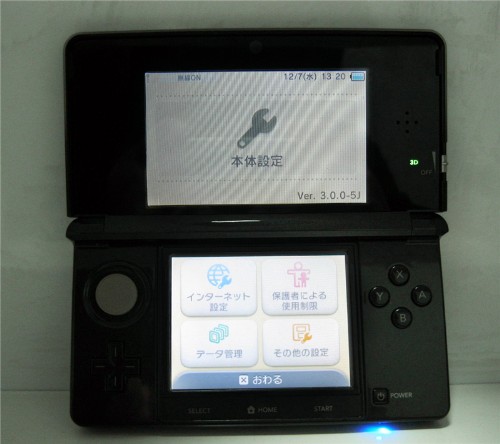
Est-ce que vous vous souvenez la grande mise à jour de 3DS délai ? Finalement,il arrive aujourd’hui. C’est la version 3.0.0-5.

Certaines personnes rapportent qu’ils ont réussi à télécharger la mise à jour, tandis que d’autres disent qu’ils ne reçoivent encore pas cette mise à jour.Mais perso, je peux rassurer cette mise à jour en ligne actuellement. Et elle apporte beaucoup de nouveaux fonctions pour les possesseurs.

En apportant des options plutôt intéressantes. Parmi elles, la plus notable reste la possibilité de filmer grâce à l’appareil photo de la console. Reste à savoir si les vidéos seront prises en 3D ou en 2D. Bien sûr, d’autres modifications seront présentes, comme la possibilité de transférer des  » logiciels  » entre deux 3DS, ainsi que l’ajout de nouveau contenu pour le Place Mii StreetPass.

Quelle est la fonction nouvelle vous préférez ?

Pour les linkers , il confirme que les linkers Supercard dstwo , R4i gold 3DS  et Cyclo DS iEvolution fonctionnent bien sur 3DS 3.0.0-5.

Working Flashcards

Supercard DSTWO

iEvloution (DSi Mode)

R4i Gold 3DS

Ace3ds

Not Working

Acekard2i

EZ-Flash Vi

R4i SDHC

Voici est une vidéo concernant le test sur mon 3ds 3.0.0-5E avec linker R4i gold 3ds.

ProgSkeet – Downgrade firmware OFW4.00 au 3.55

  • Posted on décembre 6, 2011 at 3:51

Bonne nouvelle pour ceux qui souhaitent profiter des backups ou tout simplement des homebrews sur CFW 3.55.

Après une sortie de l'OFW V4.00 de Sony et l'annonce du downgrade fonctionnel avec l'E3 flasher. cependant , les possesseurs de Progskeet pouvaient s'interroger quant à la capacité de celui-ci à downgrader le firmware de le console.

Que ces utilisateurs se rassurent , car après plusieurs retours, notamment celui du développeur DiGiTalAnGel, et pour étayer ces dires , uf666 confirme aujourd'hui que le progskeet peut supporter de downgrader OFW 4.0 vers 3.55 par twitter.

ProgSkeet 1.1  : la puce Multi-Consoles programmer. Compatible avec PS3, Wii et Xbox 360 . Permet le dump et flash des NAND, NOR et toutes autres mémoire non volatiles. Il y a deux versions , v1.0 et 1.1 . Le progskeet se met à jour dans une version limitée, nommée Crystal Blue edition la v1.1 apporte la possibilité d'utilisation sans soudure pour permettre le dual boot  sur vos consoles PS3 avec Nand.

Type de matériel supporté:

– Ensemble des NANDs XBOX 360 (FAT ET SLIM)

– Ensemble des NANDs et NOR PS3 (FAT ET SLIM)

– NAND WII (Tous modèles)

– NAND PSP (Tous modèles)

Je vous  recommande Progskeet 1.1 si vous voulez l'acheter .

Test et review du R4i Save Dongle

  • Posted on décembre 5, 2011 at 8:33

R4i SaveDongle est développé par la team R4i-SDHC. Il est un dongle USB qui peut vous aider copier et sauvegarder des ROMs et datas des jeux DS/DSi, et aussi  pour sauvegarder datas des jeux 3DS.

Voici sont les photos concernant ce produit:

Comment sauvegarder et  restaurer les jeux?

1.Installez logiciel de USB

2.Lancez le programme d'exécution.

Si vous voudrez mettre à jour le dongle , c'est vraiment très simple. Juste lancer le firmware programme  Uploader.exe .

et puis insérer le SaveDongle à le port USB,  appuyer sur le bouton "Update" durez quelques secondes et puis relâchez..

-Le programme est automatiquement cherchez il-même. 

-choisissez  le 《corresponding bin.file 》

– Choisissez la version par la liste

– Pressez   “Program” et il commence la mise à jour -C'est fini .

3.Insérez la carte de jeu dans SaveDongle, connectez SaveDongle au port USB du PC. Si cartouche de jeu détecté 《Cart inserted 》, les informations concernant le dongle sera afficher .

4 Sélectez ce bouton si vous voudrez sauvegarder .sav file de jeu à PC , ou sélectez ce bouton pour restaurer backup  .sav file du jeu par PC à carte.


Télécharger les firmwares par site officiel

Top